
EXAM GUIDANCE
認定試験の注意事項と翻訳について
オンライン認定試験(プロクタリング)を安心して受験していただくための準備事項と、ブラウザの翻訳機能を使って日本語で受験するための具体的な手順をまとめています
受験環境の準備
認定試験(Assessment)はオンラインで実施します。Webブラウザがあれば受験できますが、以下の環境を推奨します。
- PCなどの広い表示スペース
- 切断や遅延の少ないネットワーク環境(有線LANや安定したWiFi環境)
- 受験の妨げとなるWebブラウザ拡張の停止
- 通知関連の停止(集中モードなどを活用)
- 綺麗な、整理整頓されたデスクスペース
- 騒音が少なく適度な温度と湿度の環境
- 30分間横槍が入らない環境
プロクタリング試験
認定試験はプロクタリングモードで実施されます。自動でブラウザが全画面表示となり、受験画面からの離脱を検知する試験に特化したモードです。受験に集中できるとともに不正を検知できます。


Chromeでの翻訳機能の利用方法(参考)
Chromeにおける翻訳機能を利用する方法を示します。
1
ChromeをInPrivateモードで開く(任意)
InPrivateモードにすることで余計な拡張機能を無効にして受験に集中できます。必要に応じて検討ください。
2
認定試験サイトを開き、必要事項を入力する
メールの案内に従い認定試験サイトを開き、コードを入力します。
3
日本語翻訳をONにする
Chromeの「設定
試験画面が日本語に翻訳されていることを確認してください。
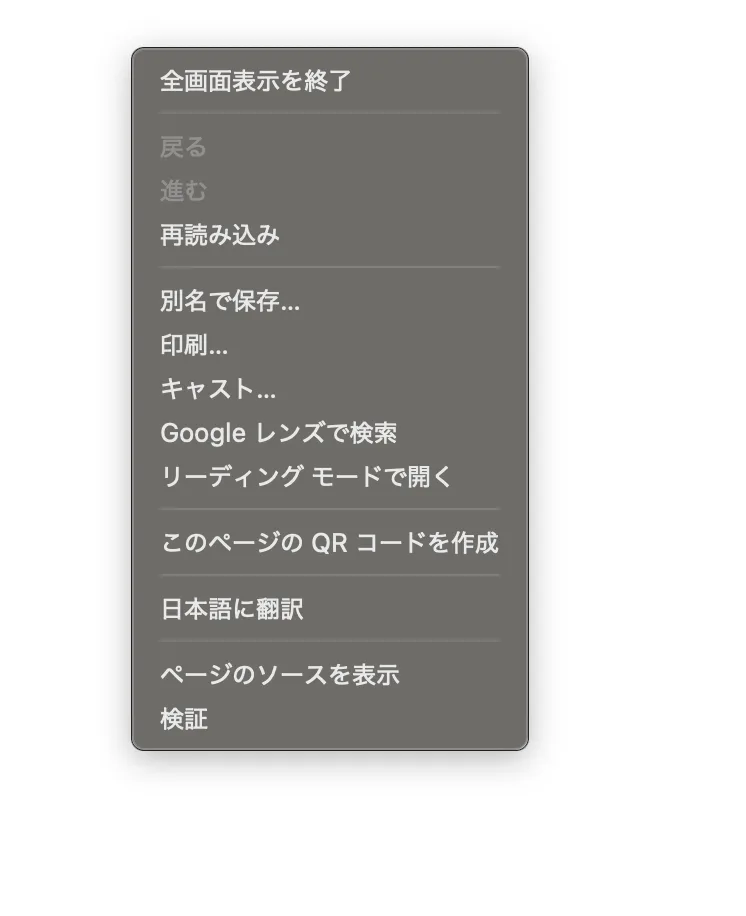
4
日本語と英語(原文)を切り替える
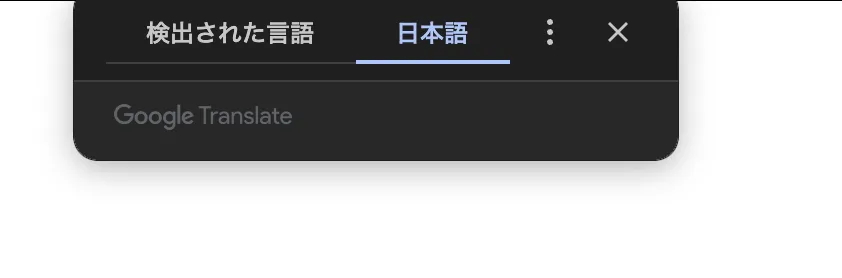
日本語が不確かな部分が出てきたら、英語(原文)に切り替えて、問題や選択肢を正しく解釈しましょう。手順3と同様に「日本語に翻訳」を選択することで、原文(英語)と翻訳文(日本語)を切り替えやすくなります。機能が表示されないときもこの操作で表示させることができます。
現時点で確認している限り、Microsoft Edgeでは一度日本語に翻訳したあとにコンテキストメニューからの切り替えができません。アドレスバーの
翻訳の質の目安(参考)
Chromeでの翻訳の質の参考にしてください。この問題は架空のもので、本試験の問題ではありません。
原文(英語)

日本語翻訳

試験に臨むにあたって
認定試験は、あくまでご自身の理解を確認するためのアセスメントです。認定を得ることは一つの目標となり、励みになりますが、体調を整えベストなタイミングで受験してください。
Agile Kata Pro認定試験は、受講者に対して3回までの受験機会を提供しています。1度目は試験問題の傾向を確認するなど、研修で学習した「科学的思考」を思い出し、実践してみてください。
認定研修後のフォローアップや、受講者同士のコミュニケーションも積極的に活用しましょう。
認定試験問題を共有することは禁止されています。
あわせて確認する
研修の詳細や用語の対訳、関連リソースもあわせてご覧いただけます